faune-paysdelaloire.org
fr



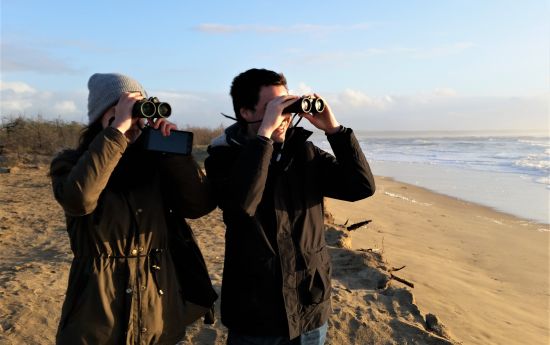
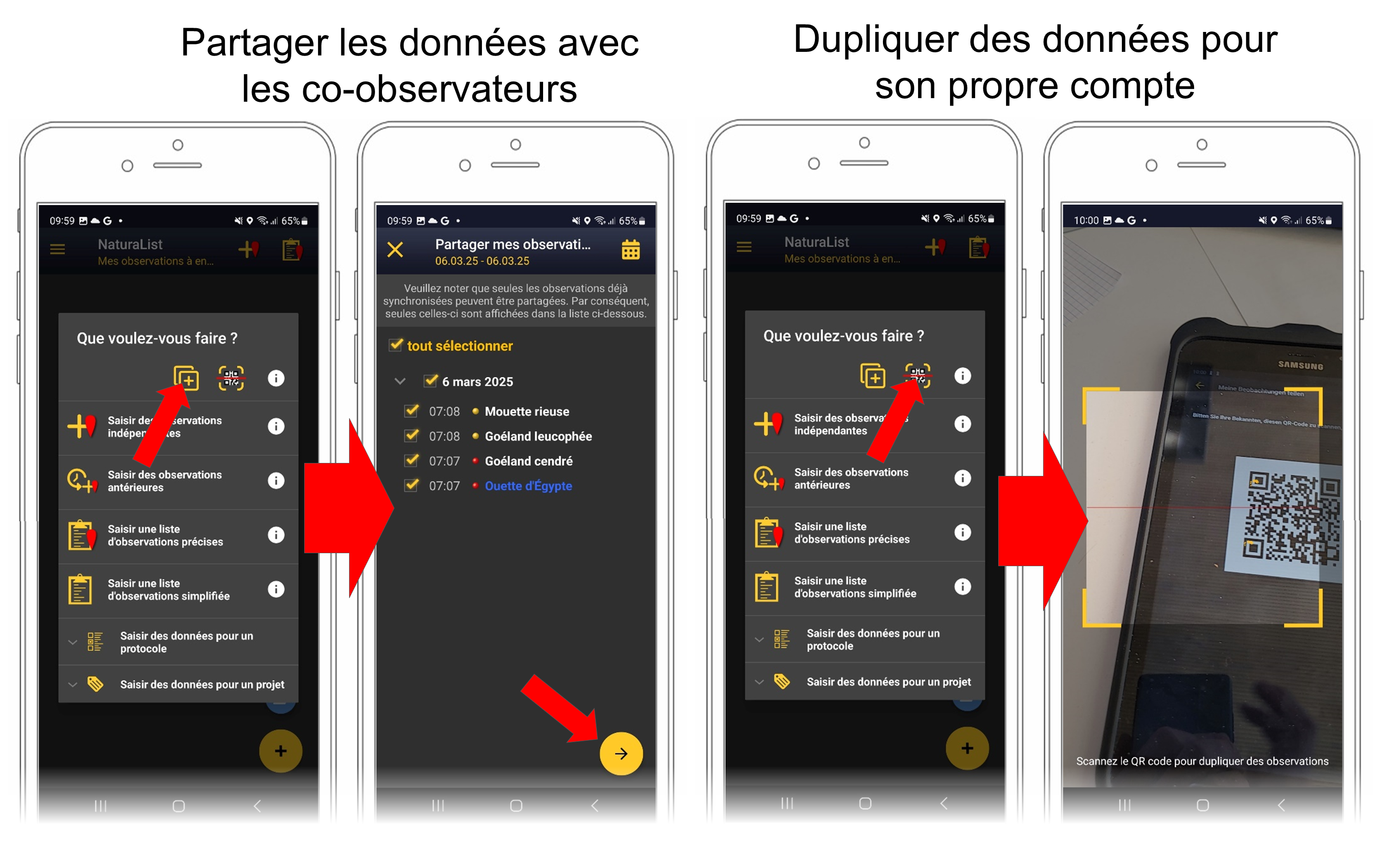
Légende : Observer ensemble, dupliquer les données ensuite facilement ! © Philippe Jourde
Nous recommandons aux utilisateurs Android de NaturaList de faire la dernière mise à jour vers la version 0.289 (si cela n'a pas été fait automatiquement) afin de découvrir la nouvelle fonction de duplication !
Voici comment faire : le bouton jaune « plus » vous donne accès à une toute nouvelle fonction qui permet de dupliquer des observations. Deux nouveaux boutons se trouvent au-dessus des options de saisie :
a) Le bouton « double plus » permet de sélectionner ses propres observations, c’est-à-dire les dernières qui ont été enregistrées et transférées. Important : seules les observations déjà transférées peuvent être partagées. Le jour même est sélectionné par défaut, mais il est possible de modifier la date ou de sélectionner une période à l'aide du calendrier en haut à droite. Toutes les observations enregistrées pendant la période sélectionnée sont alors affichées et toutes les données sont sélectionnées par défaut. Si l'on souhaite uniquement dupliquer une partie des observations pour les partager avec des amis, il est possible de désélectionner certaines données ou certains jours. Une fois la sélection effectuée, le bouton fléché en bas à droite permet de générer un code QR. Les personnes avec lesquelles les observations ont été faites peuvent alors scanner le code QR pour dupliquer les observations sélectionnées sur leur propre compte ornitho.
b) Pour dupliquer les observations d'une autre personne, il faut ouvrir le menu de démarrage en cliquant sur le bouton jaune « plus » en bas à droite et utiliser le bouton « QR code » au-dessus des options de saisie. L’appli doit être autorisée à utiliser l'appareil photo du smartphone. Une fois l'accès confirmé, l'appareil photo s'ouvre et vous pouvez scanner le code QR affiché sur l'écran de l'autre personne. Les observations qu'elle a selectionnées s'affichent ensuite. Vous avez à nouveau la possibilité de désélectionner certaines données, p. ex. si vous n'avez pas vu l’une des espèces et que vous ne souhaitez pas l'ajouter à votre compte ornitho. En cliquant sur la flèche en bas à droite, les données sont dupliquées et apparaissent comme de nouvelles données dans NaturaList. Comme pour les observations saisies manuellement, celles-ci peuvent être modifiées ou complétées par des remarques ou des documents, puis transférées sur le portail.